


|
CS版感度設定解説 のバックアップ(No.9)
ここではCS機におけるコントローラでの感度調整(詳細な感度操作)について説明していきます。 スティック図・感度グラフの見方
|
||||||||||||||||||||||||||||||||||||||||||
 |
■感度グラフ
スティックの傾斜角度(横軸)とゲーム内に反映される感度の強さ(縦軸)の関係を表すグラフ。
 |
設定項目 
デッドゾーン
スティック傾け始めの操作を受け付けない範囲のこと。値が低ければ低いほど極小さな動きも再現できます。
一方、値を上げることで本人の無意識下で起きる小さな指の動きを抑制させることが出来ますが、感度変化の出始めを遅らせることにもなります。
- デフォルト:16%、設定可能範囲:0~50%
- デッドゾーンはコントローラの機械的な誤動作を抑制する効果もあります。
- 特に長年使用して劣化しているコントローラは触れていないにも関わらずスティックが僅かながら傾いて認識してしまうことがあります。
- 触れていないのに動いてしまう場合はデッドゾーンを上げる必要があります。
| ▼中央の小さな青い円がデッドゾーン。スティック軸がこの中にある間はゲーム内に反映されない。 | ||
| デフォルト (16%) | |  |
| 最大 (50%) |  |  |
入力範囲の限界
スティックの最大入力角度を決める値で、上げることで最大まで倒さなくても最大入力を入れることができます。
後述する「視点移動加速」の項目が適用される値でもあります。
- デフォルト:2%、設定可能範囲:1~31%
- 値を上げることでスティックの入力受付域を狭めることになります。
- つまり微細な入力がしづらくなります。
- この項目を上げた場合とそうでない場合と比較した時、スティックを同じ角度だけ倒しても感度に違いが生じます。
- 極端な例として具体的には、ある感度を目的にしたとき10度スティックを倒す必要があったのが、この項目の値を上げることで5度倒せば得られるようになるといったもの。
- よって微細な感度変化を指で再現することが難しくなる。
- 一方でもともとの感度を低くしていた場合、最大感度にいち早く到達できるようになるため、最大感度を上げることなく敵の動きに合わせられるレスポンスを得られるようになります。
- ただし、そもそもの敵の動きに追い付けない感度にしていた場合は当然ながらこの項目を上げても敵の動きに合わせられません。
| ▼赤い円が入力範囲の限界。スティック軸がこの円より外側に到達したらゲーム内で感度の最大入力となる。 | ||
| デフォルト (2%) | | |
| 最大 (31%) |  |  |
反応曲線
通常、スティックの角度に応じた感度であるのに対し、
値を上げることでスティック倒し始めの感度を弱く設定することが出来、微小な動きを実現させやすくなります。
- デフォルト:10、設定可能範囲:0~30
- 注意すべきは視点の最大速度は変わらないということ(「入力範囲の限界」により決定されるため)
- 曲線が示すように倒し始めの感度を低くしてる分、一定の角度から急激な感度変化が起きることになります。
- 思わぬ動きで戸惑う場合は反応曲線を低くし、他項目と相談することで解決するかもしれません。
| ▼数値を上げるほど倒し始めが緩やかになる。 | |
| デフォルト (10) | |
| 最大 (30) |  |
他項目による反応曲線の変化
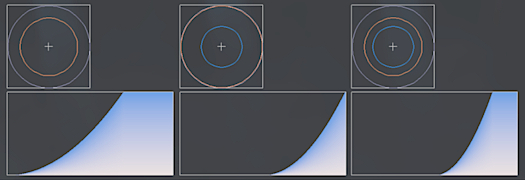
デッドゾーンと入力範囲の限界の値によって曲線が変わります。
- 具体的にはスティックの倒し始め又は終わりが変わることで、より曲線が強くなる(一定の角度で急激な感度変化になる)。
- 画像は左から入力範囲の限界、デッドゾーン、更にそのふたつを最大まで上げた場合の曲線。
- 視点移動速度を低めに設定してる場合は感じにくいが、高めに設定している場合はより顕著に表れます。
- また、反応曲線は浅い角度に倒した時の感度を低くする効果であるため、デッドゾーンを上げることなくスティックに触れていない状態での誤動作を抑止させることができます。
スコープ設定(スコープ倍率エイム感度)
サイトの倍率毎に感度を調節できる項目。
アイアンサイトを含む1倍率から10倍率のスコープ毎に、0.2~10.0まで変更可能です。
基本的には0.2づつ増減できますが、決定ボタンを押しながらスティックを動かすことで0.1単位で設定することもできます。
- 数値があらわしているとおり視点移動速度の数値の倍率であるため、視点移動速度の数値あたりの影響がこの項目によって変動します。
- 視点移動速度の値が0でも、この項目を上げれば視点速度は速くなり、反応曲線等の影響もちゃんと受けます。
- 上下左右の視点移動速度が変化するため、どちらか一方の感度を弄りたい場合は下記の上下左右視点移動速度の項目を弄る必要があります。
- 同時に視点移動加速の最大速度がこの項目で決まるため、このゲーム上のエイム時最高速度はスコープ倍率エイム感度を10.0にして加速を最大まで上げた状態ということになります。
上下左右視点移動速度/エイム時視点移動速度
視点移動速度の最大速度を決める項目。上げれば上げるほど高速になります。
値が0でも全く動かないわけではなく、その際も反応曲線による影響を受けるため、実質的に超低感度を実現する場合はこの値を0にして更に反応曲線を上げた場合ということになります。
- 上げれば上げるほど反応曲線による急激な感度変化の度合いが表面化します(体感できるほどに)。
- 仕様がバグかは不明ですが、こちらの値を最大まで上げた場合、下記の視点移動加速が機能しなくなります。
上下左右視点移動加速/エイム時視点移動加速
「入力範囲の限界」によって定められた最大入力時の角度で適用される視点移動速度です。
通常の視点移動速度の値が0でも、この項目の値が高ければスティックの入力範囲の限界まで倒した際の速度が高速になります。
逆に通常の視点移動速度より低い値にしても、入力範囲の限界まで倒したら遅くなるといったことにはなりません。
- 一瞬でも入力範囲の限界まで倒せば得られる速度なので、マウスのようなキビキビとした動きを再現することが出来ます。
- 一方、入力範囲の限界の項目を高めに設定したり、この項目を高く設定していると、自分の意とは相反する急激な視点移動を巻き起こすことにもなります。
- 驚いたときなどの局面で暴発してしまうことなど無いよう、「入力範囲の限界」とこの項目を調整する必要があります。
- エイム時に関しては少しでも上げるとエイム操作を妨害するため、比較的元の感度と近い速度にしておいたほうが無難です。
視点移動付与時間
視点移動加速が最大速度に到達する時間を設定できます。
値が一番低い場合は一瞬で最大速度を得られ、逆に値が高い場合はゆっくりと速度が上がっていきます。
- 「速度は維持したいが急激な視点移動で混乱もしたくない」という人は上げておくとよいでしょう。
- あくまで時間なので、最大速度まで出したいのならスティックを倒し続けておくという形になります。
- 時間単位で感度が変化していくものなのでエイムするときはあくまで一瞬の大きな動き程度という認識が無難でしょう。
視点移動付与ディレイ
スティックを入力範囲の限界まで倒しても、視点移動加速が適用されない時間(ディレイ)を設定する項目です。
この値を上げることで思いがけずスティックを大きく倒しても視点移動加速が即座に適応される心配がなくなります。
逆に言えば即座に動かしたいときにタイムラグが生じてしまうということにもなります。
- 気を付けるべきはディレイのあとに加速が始まるという点です。
- 視点移動付与時間も上げている場合、このディレイも上げると最大速度到達までかなりの時間が必要となります。
- 視点移動付与時間も上げている場合、このディレイも上げると最大速度到達までかなりの時間が必要となります。
ターゲット補正
エイムアシストのこと。
「ターゲット補正スタイル」を変えると、CS版より弱いPC版のエイムアシストを体感することができる。
- エイムアシストが効いている状態は視点移動加速が適用されない。
適正感度の見つけ方の一例
| 1.デッドゾーン及び反応曲線を最小にし、入力範囲の限界を最大にする | |
| 目的と理由 | 自分が満足する最大感度を見つけるため。 入力範囲の値を最大にすることにより、スティックを少しでも倒せば設定した感度の最大値が適用されるため、 自身がどれぐらいの感度まで扱えるかを見つけやすくなる。 デッドゾーンならびに反応曲線は参考値を割り出すために最小にしたほうがよい。 |
| 2.エイムアシストOFFの状態で単独出撃する | |
| 目的と理由 | エイムアシストを切った状態で出撃し、戦闘中、自身がどれぐらいの感度まで扱えるかを見つける。 入力範囲の限界を最大にしたことにより、戦闘中に必要な感度の最大値を見つけることが出来る。 視点移動速度の値を、 敵の動きに追いつけないなら上げ、 逆に行き過ぎてしまうなら下げる。 ここで割り出した視点移動速度の値が基本値ということになる。 ゲーム機に備わった録画機能を用いて、自分が敵の動きに対してエイムを合わせられているかどうかを見返すとわかりやすい。 |
| 3.デッドゾーン、入力範囲の限界、反応曲線を調節する | |
| 目的と理由 | 割り出した視点移動速度は中距離以上の距離で感度が合わないためフォローする必要がある。 基本的に敵との距離が近い戦闘では高い感度が求められるため、上記の手順で求めた視点移動速度の値は比較的高めになっている。 この状態では中距離あるいは少し距離があるぐらいの状態では感度が高すぎて合わせられないためこの3つの項目を調節する必要がある。ここで視点移動速度の値を変えてしまうと1から求め直さなくてはならなくなる。 デッドゾーンと反応曲線は共に感度変化の出始めを変化させるもの。 入力範囲の限界は値を下げることでスティックでの感度変化の再現性を細かくさせる。 中距離から撃つ際に細かい動きが出来ないならデッドゾーンと反応曲線を。 エイムに振り回されるようなら入力範囲の限界を下げていくという感じで調整していくとよい。 ここの調節は実際に出撃するよりも射撃演習場のほうがやりやすい。 |
| 4.微調整 | |
| 目的と理由 | エイムアシストがONの状態での挙動を確かめるために、微調整が必要となってくる。 エイムアシストが効いている状態は感度が極端に低下するようになっているため、基本的には高めの感度にしていたほうが素早く合わせられる。 満足いくまで主にデッドゾーンや入力範囲の限界、反応曲線、視点移動速度を調節する必要があるが、ここまでで求めてきた値が自身の基本値であることは忘れないよう。 |


コメントはありません。 Comments/CS版感度設定解説?